 AI Generated
Dlaczego to ważne?
Nasze dzieci są najważniejszym elementem naszego życia — ale też najbardziej wrażliwym. Nie są w pełni świadome tego, co jest dla nich dobre, więc musimy je chronić. W dobie Internetu kluczowe jest, by akceptować zmiany technologiczne i mądrze dawkować dzieciom dostęp do sieci.
Niemożliwa jest absolutna kontrola, ale możliwe jest stopniowe pozwalanie na coraz więcej — odpowiednio do wieku i dojrzałości dziecka. Na szczęście iPhone można dostosować tak, że będzie odpowiedni w każdej sytuacji.
Pamiętaj: Nawet jeśli dany klip na YouTube jest nieszkodliwy, reklamy wyświetlane przed nim mogą okazać się zupełnie nieodpowiednie dla dziecka.
Co możesz kontrolować?
4 kluczowe narzędzia wbudowane w iOS
Zablokuj YouTube
Reklamy przed klipami mogą być nieodpowiednie — nawet jeśli sam klip jest nieszkodliwy.
Ogranicz Safari
Ustaw listę dozwolonych stron lub włącz filtr treści dla dorosłych.
Blokada czasowa
Po określonej godzinie iPhone staje się bezużyteczny — dziecko zajmie się czymś innym.
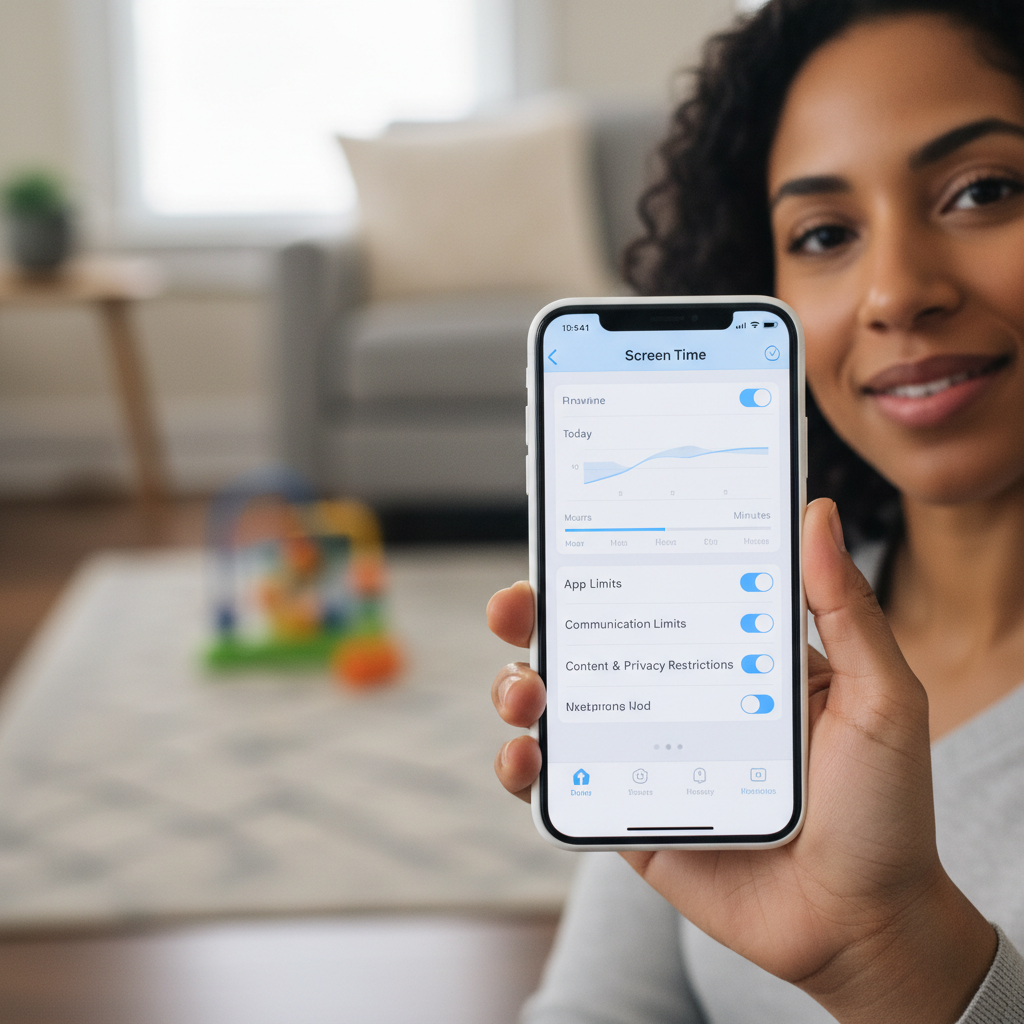
Screen Time
Ogranicz czas korzystania z każdej aplikacji osobno. Po wyczerpaniu limitu — blokada.
Jak to ustawić? Krok po kroku
Apple zadbał o to, by ustawienia kontroli rodzicielskiej były łatwe do znalezienia i skonfigurowania. Cały proces zajmuje około 5 minut.
Otwórz Ustawienia
Przejdź do aplikacji Ustawienia na iPhonie dziecka.
Czas przed ekranem
Znajdź sekcję „Czas przed ekranem" i włącz ją.
Telefon dziecka
Wybierz opcję „To jest telefon mojego dziecka".
Ustaw kod PIN
Stwórz kod dostępu do Screen Time — inny niż kod odblokowania telefonu!
Ograniczenia zawartości
Włącz „Ograniczenia zawartości i prywatności" i skonfiguruj filtr stron.
Limity aplikacji
Ustaw dzienny limit czasu dla kategorii aplikacji (gry, media społecznościowe itp.).
Ulubiona funkcja: Screen Time
Screen Time pozwala ustawić limit czasu korzystania z każdej aplikacji osobno. Po upłynięciu wyznaczonego przez Ciebie czasu aplikacja zostaje zablokowana — jakakolwiek próba interakcji okaże się bezcelowa, a dziecko zainteresuje się czymś innym.
Co jeszcze warto wiedzieć?
Smartfony od Apple nie obsługują wielu profili użytkowników — dlatego Screen Time z kodem PIN jest tu kluczowe.
Pamiętaj o skonfigurowaniu Apple Family Sharing oraz ustawień Apple TV i innych serwisów streamingowych.
W Safari możesz ustawić listę konkretnych stron, które dziecko może odwiedzać — idealne dla najmłodszych.
Wszystkie te ustawienia działają tak samo na MacBooku lub iMacu dziecka.
Podsumowanie
Technologia daje Ci narzędzia — ale finalnie wszystko zależy od Ciebie i zaufania, jakim obdarzasz swoje dziecko. Blokady i limity to wsparcie, nie zastępstwo rozmowy. Rozmawiaj z dzieckiem o tym, dlaczego pewne treści są nieodpowiednie i jak bezpiecznie poruszać się w internecie.