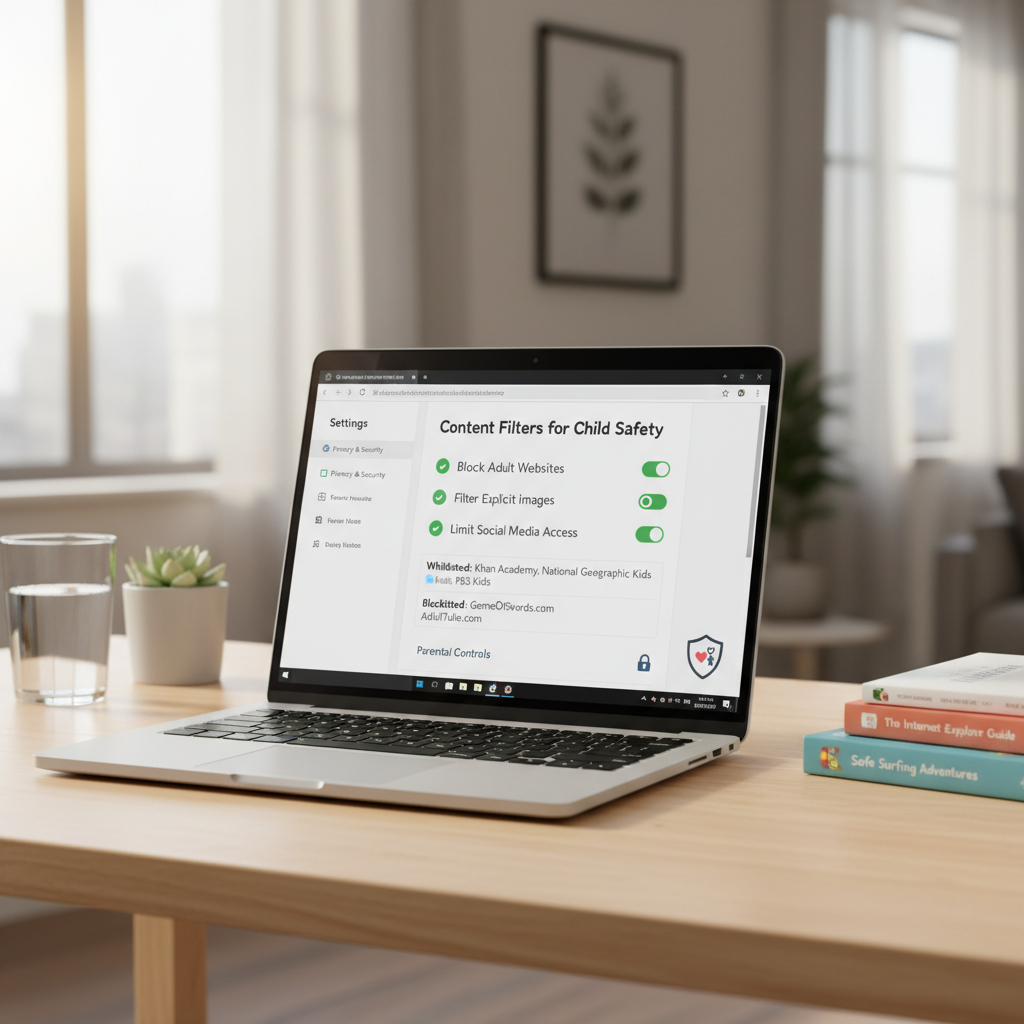
 AI Generated
O czym jest ten poradnik?
Pokażemy Ci jak założyć konto Microsoft, dodać do niego konto dziecka, a następnie skonfigurować ograniczenia stron do wyświetlenia. Instrukcja podzielona jest na dwie doskonale uzupełniające się sekcje. Wszystko znajdziesz krok po kroku poniżej.
Wpisując domenę (np. szkola.pl) obejmujesz regułą również wszystkie podstrony — galerię, kalendarz, listę nauczycieli, aktualności itp. Działa to zarówno dla dozwolonych, jak i niedozwolonych stron.
Dwa parametry do wyboru
Dla każdego dziecka lista będzie inna — zależy od wieku, charakteru i upodobań
Dozwolone strony
Dziecko może otwierać tylko te adresy, które zatwierdzisz — idealne dla najmłodszych.
- Strona szkoły i wszystkie jej podstrony
- Encyklopedie i serwisy edukacyjne
- Strony z bajkami i kreskówkami dla dzieci
- Serwisy sportowe odpowiednie dla wieku
Niedozwolone strony
Dziecko może wszędzie, poza wpisanymi adresami — elastyczniejsze podejście dla starszych.
- Strony z zakupami i płatnościami online
- Serwisy z reklamami i wyskakującymi okienkami
- Strony ze scenami przemocy lub strachu
- Nieznane serwisy społecznościowe
Instrukcja krok po kroku
Jeśli masz już konto Microsoft (Office 365, Teams, Xbox itp.) — zacznij od kroku 2.
Załóż konto Microsoft
Podaj swój e-mail i zaloguj się. Jeśli używasz Office 365 lub Teams — konto już masz.
Przejdź do zakładki „Rodzina"
Kliknij jedną z trzech obrazkowych ikon pośrodku panelu.
Dodaj konto dziecka
Wybierz opcję „Dodaj" i wpisz e-mail dziecka, a następnie zatwierdź.
Przejdź do ustawień
Kliknij „Ustawienia" w górnym pasku zakładek konta rodzinnego.
Skonfiguruj ograniczenia
Ustaw dozwolone lub niedozwolone strony w obu sekcjach i zatwierdź.
Pamiętaj: „niedozwolone treści" to pojęcie szersze
Obejmuje nie tylko strony internetowe, ale też serwisy społecznościowe, filmy w trybie VOD i wiele innych. W tym poradniku skupiamy się na adresach URL, ale warto skonfigurować też pozostałe kategorie w panelu Microsoft Family.
To pierwsza część instruktażu. W kolejnej zobaczysz, jak wygląda sytuacja z punktu widzenia dziecka — i jak „niewtajemniczona osoba" próbuje obejść te zabezpieczenia. Żadna metoda nie jest w 100% szczelna, dlatego technologię zawsze warto łączyć z rozmową i zaufaniem.